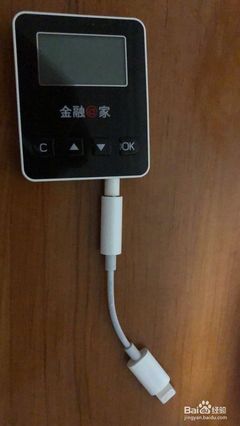
随着移动金融和办公的普及,许多银行或安全认证机构推出了配合手机使用的U盾(又称USB Key或安全密钥)。针对苹果手机用户,连接新款U盾通常需要借助转接头。本文将为您详细解答连接方法与注意事项。
一、苹果U盾通常插在哪里?
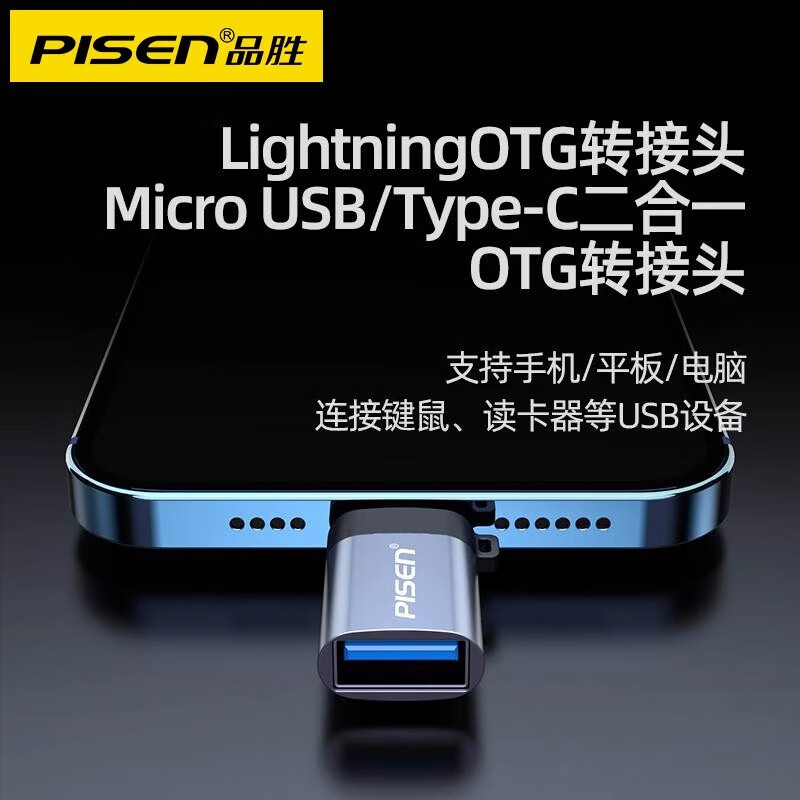
新款苹果U盾本身并非直接插入手机,而是通过转接头与iPhone或iPad的Lightning接口(或较新机型的USB-C接口)连接。
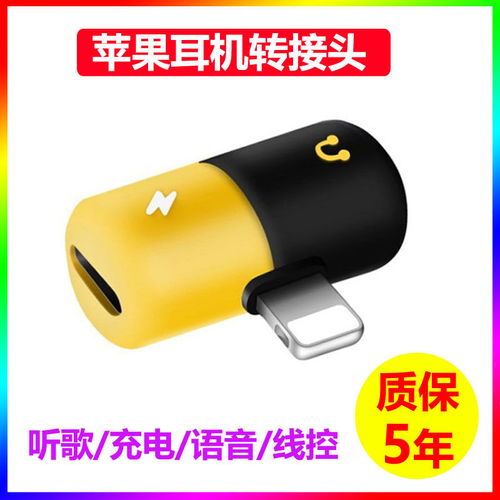
二、所需转接头类型
- Lightning转USB-A转接头:适用于配备Lightning接口的iPhone(如iPhone 14及更早机型)。如果U盾是标准的USB-A接口,则需要苹果官方或MFi认证的“Lightning to USB 相机转换器”(注意:普通充电转接头可能无法传输数据,务必使用支持数据传输的型号)。
- USB-C转USB-A转接头:适用于iPhone 15系列及更新机型、iPad Pro/Air等采用USB-C接口的设备。同样需确保转接头支持数据传输。
- 直接USB-C接口U盾:部分新款U盾已直接采用USB-C接口,此类U盾可直接插入USB-C接口的苹果设备,无需转接。
三、连接步骤
- 将转接头插入苹果设备的充电端口。
- 将U盾插入转接头的USB端口。
- 打开对应的银行或认证APP(部分APP可能需要提前开启),系统通常会自动识别U盾并提示操作。
- 按照APP指引输入密码或进行指纹/人脸验证完成连接。
四、重要注意事项
- 兼容性确认:购买U盾前,务必向银行或机构确认其是否支持iOS系统及您的设备型号。
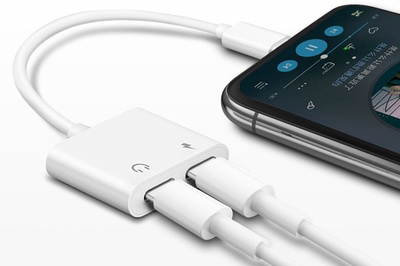
- 供电问题:部分高功耗U盾可能需要外接电源。若连接后无反应,可尝试使用“Lightning to USB 3 相机转换器”(带额外Lightning供电口)并连接充电器辅助供电。
- 系统权限:首次使用时需在iOS弹窗中允许APP访问USB设备,否则无法识别。
- 转接头质量:劣质转接头可能导致连接不稳定或损坏接口,建议选用苹果官方或可靠品牌产品。
- 系统更新:保持iOS系统与APP为最新版本,以确保驱动兼容。
五、常见问题排查
- U盾无反应:检查转接头是否插紧、尝试重新启动APP或设备、更换转接头测试。
- APP提示“未检测到U盾”:确认APP已获得USB访问权限(设置-隐私-USB设备管理)。
- 提示“供电不足”:使用带额外供电口的转接头并连接充电器。
连接新款苹果U盾的关键在于匹配正确的转接头,并确保设备、APP与U盾三者兼容。遵循上述步骤,您即可安全便捷地在iPhone或iPad上使用U盾进行转账、签约等高安全操作。如问题持续,建议联系U盾发行机构或苹果官方客服获取进一步支持。